 أوان
أوانأوان في لمحة.
حدد ما تريد تذكره ومتى: عند الوصول إلى مكان، أو في وقت معين، أو عند الاتصال بالسيارة. يدعم أوان العربية والإنجليزية ليذكرك في الوقت المناسب.
كيف يعمل أوان
حدد مرة واحدة ما تريد تذكره والحدث الذي ينبهك عند وقوعه، سواء كان الوصول إلى مكان أو حلول وقت أو الاتصال بالسيارة. يتولى iOS متابعة هذا الحدث، ويصلك التذكير في اللحظة المناسبة، حتى عندما يكون التطبيق مغلقا والشاشة مقفلة.
- اضبط التذكير واترك الباقي لأوان. تعمل التذكيرات في الخلفية من دون الحاجة إلى فتح التطبيق.
- بياناتك على جهازك. تبقى تذكيراتك ومواقعك المحفوظة على هاتفك، أو في حسابك على iCloud عند تفعيل المزامنة. وعند استخدام «الإنشاء بالذكاء الاصطناعي»، يرسل النص الذي تكتبه لمعالجته خارج الجهاز.
- القرار لك. يمكنك مراجعة كل تذكير في المحرر قبل حفظه، بما في ذلك التذكيرات التي ينشئها الذكاء الاصطناعي.

خطوتان فقط، وتصبح جاهزا.
اسمح لأوان بالوصول إلى موقعك وإرسال الإشعارات، لتعمل التذكيرات في الخلفية وتصلك تنبيهاتها.
- الموقع — دائما مع تفعيل الموقع الدقيق. اضغط السماح أثناء استخدام التطبيق، ثم التغيير إلى «السماح دائما». لا يراقب iOS النطاقات الجغرافية في الخلفية بدقة إلا بهذه الصلاحية.
- الإشعارات — السماح. كي تصلك تنبيهات التذكيرات.
يطلب iOS السماح بالوصول إلى الموقع على مرحلتين: اختر السماح أثناء استخدام التطبيق أولا، وعند ظهور الطلب الثاني اختر التغيير إلى «السماح دائما». يتيح خيار «دائما» لـiOS تشغيل التطبيق في الخلفية عند دخول نطاق حددته أو الخروج منه، من دون أن يتعقب أوان تحركاتك باستمرار.


صف تذكيرك، ودع أوان يضبط التفاصيل.
اكتب ما تريد تذكره بالعربية أو الإنجليزية، ثم راجع التذكير الذي ينشئه أوان قبل حفظه.
- اضغط حقل «صف تذكيرا…» أسفل الشاشة الرئيسية، أو اضغط + ثم اختر إنشاء بالذكاء الاصطناعي.
- اكتب مثلا: «ذكرني بتناول المضاد الحيوي كل ٨ ساعات لمدة ٧ أيام، بدءا من الساعة ٩:٠٠ صباحا.» ويمكنك وصف عدة تذكيرات دفعة واحدة.
- اضغط سهم الإرسال، ثم راجع العنوان والأوقات والجدولة في المحرر، واضغط حفظ.

أنشئ تذكيرك الأول في أربع خطوات.
اضغط +، ثم اختر نوع الحدث، وأضف التفاصيل، واضغط حفظ.
-
١
اختر نوع الحدث
اختر الموقع أو الوقت أو السيارة. تتغير الحقول وفقا لاختيارك.

-
٢
أضف التفاصيل
اكتب عنوانا للتذكير، ثم اضبط تفاصيل الحدث. راجع أنواع الأحداث لمعرفة الخيارات المتاحة.
-
٣
اختر التنبيه
اختر عادي للتنبيهات المعتادة، أو عاجل للتنبيهات المهمة. افتح الإعدادات المتقدمة لتفعيل التذكير أو إيقافه، وضبط التكرار حتى التأكيد والإكمال عند الفتح والجدولة، وإضافة تواريخ أو أوقات عند الحاجة.

-
٤
احفظ
اضغط حفظ، وسيبدأ التذكير بالعمل فورا.
ثلاث طرق لتفعيل التذكير.
| نوع الحدث | يصل إليك التذكير عند… |
|---|---|
| 📍 الموقع | وصولك إلى مكان أو مغادرته. ضع دبوسا على الخريطة، أو ابحث عن المكان، أو اختر موقعا محفوظا، ثم اضبط النطاق من ١٠٠ م إلى ٢ كم. |
| ⏰ الوقت | حلول الأوقات التي تحددها، بحد أقصى ١٥ وقتا في اليوم. اختر التكرار كل يوم أو في أيام محددة أو بين تاريخي بداية ونهاية، مع إمكانية تحديد فترة خلال اليوم. |
| 🚗 السيارة | اتصال هاتفك بالسيارة أو انفصاله عنها عبر Bluetooth أو CarPlay. ويمكنك ربط الحدث بموقع محفوظ قريب. |
📍 تذكيرات الموقع
اختر نقطة على الخريطة، أو ابحث عن عنوان، أو اختر موقعا محفوظا، ثم حدد ما إذا كنت تريد التنبيه عند الوصول أو المغادرة. يحدد النطاق المساحة المحيطة بالموقع التي يعمل التذكير عند دخولها أو الخروج منها.
| النطاق | مناسب لـ |
|---|---|
| ١٠٠–٢٠٠ م | الوصول سيرا على الأقدام إلى متجر أو مكتب أو منزلك |
| ٣٠٠–٥٠٠ م | مركز تجاري أو حرم جامعي أو حي سكني |
| ١–٢ كم | الوصول إلى منطقة بالسيارة، حيث يناسب القيادة نطاق أوسع |

⏰ تذكيرات الوقت
أضف وقتا واحدا أو عدة أوقات في اليوم (حتى ١٥)، ثم اختر طريقة التكرار:
- كل يوم — يتكرر يوميا في الأوقات التي تحددها.
- أيام محددة — اختر أياما من الأسبوع (مثل الأحد والثلاثاء والخميس).
- مخصص — حدد تاريخ بداية ونهاية للتذكير (مثل تناول دواء لمدة عشرة أيام).
استخدم تذكيرات الوقت لمواعيد الأدوية، مثل «٣ مرات يوميا»، أو الصلوات أو الاجتماعات أو أي نشاط متكرر.
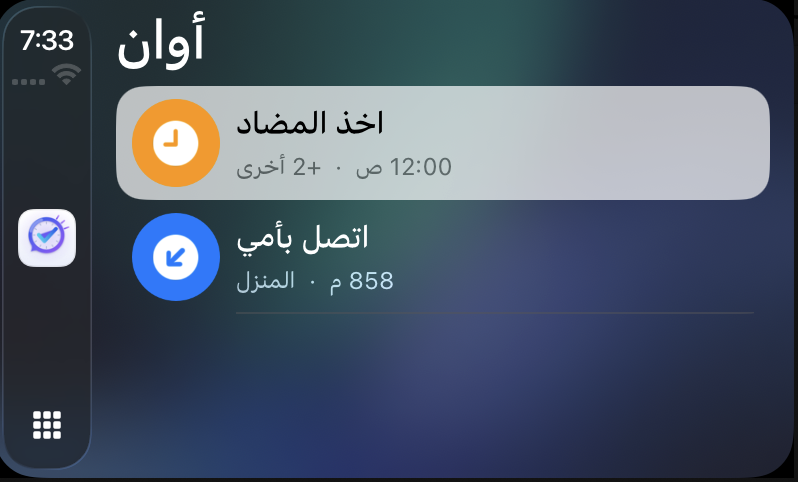
في مثال المضاد الحيوي، يعرض زر +٢ بقية أوقات التنبيه. يبدأ أول تنبيه الساعة ٩:٠٠ صباحا، ويليه تنبيه الساعة ٥:٠٠ مساء، ثم الساعة ١:٠٠ صباح اليوم التالي، بفاصل ثماني ساعات بين كل تنبيه وآخر. ويتكرر الجدول طوال المدة المحددة.

🚗 تذكيرات السيارة
ينبهك أوان عند اتصال هاتفك بسيارتك أو انفصاله عنها عبر Bluetooth أو CarPlay. أنشئ تذكيرا من نوع السيارة، واختر الاتصال أو الانفصال، ثم احفظ التذكير وتأكد من أنه نشط. ويمكنك ربطه بموقع محفوظ ليعمل بالقرب من ذلك الموقع فقط.
لربط أحداث سيارتك بأوان وحفظ مكان ركنها تلقائيا، اتبع خطوات ربط السيارة وتسجيل الموقف. تختار جهاز البلوتوث في تطبيق الاختصارات، أما الإعدادات ← السيارة والمواقف في أوان فتحدد طريقة حفظ المواقف: تحديث آخر موقف أو الاحتفاظ بسجل للمواقف.
أماكنك المعتادة جاهزة دائما.
احفظ المنزل أو العمل أو النادي، ثم استخدم الموقع في أي تذكير من دون البحث عنه مرة أخرى.

- افتح تبويب الموقع، ثم اختر إضافة موقع، واكتب اسما، وابحث عن المكان أو ضع دبوسا على الخريطة.
- اختر رمزا مناسبا مثل المنزل أو العمل أو موقف السيارة. وعند حفظ موقف سيارة، يمكنك إضافة الطابق ورقم الموقف.
- اسحب الموقع لتعديله أو حذفه.
اعثر على كل تذكير بسرعة.
- عوامل التصفية — اعرض تذكيرات اليوم أو جميع التذكيرات، أو اختر ما يظهر منها حسب نوع الحدث: وقت أو موقع أو سيارة.
- القائمة والجدول الزمني — بدل طريقة العرض من الزر أعلى الشاشة لتشاهد التذكيرات في قائمة أو موزعة حسب الوقت.
- البحث — اعثر على التذكيرات والمواقع المحفوظة من زر البحث أعلى الشاشة.
- الإيقاف والاستئناف — اضغط على الدائرة بجوار التذكير لإيقافه مؤقتا أو استئنافه من دون حذفه.
- التفاصيل — افتح أي تذكير لعرض موقعه وحالته وسجل تنبيهاته.
- التقويم — استعرض التذكيرات حسب اليوم بالتقويم الميلادي أو الهجري.


البحث وتفاصيل التذكير
تظهر نتائج البحث في مجموعتين: التذكيرات والمواقع المحفوظة. افتح التذكير لعرض التفاصيل؛ وفي تذكير الموقع يمكنك رؤية الخريطة والنطاق وحالة التذكير.

اختر كيف يصل إليك التذكير.
| الخيار | طريقة عمله |
|---|---|
| عادي أو عاجل | يستخدم التنبيه العادي الصوت الذي اخترته، بينما يخصص التنبيه العاجل للأمور المهمة التي تحتاج إلى لفت انتباهك فورا. |
| التكرار حتى التأكيد | يكرر التنبيه حتى تفتح أحد الإشعارات، بحد أقصى ٥ تنبيهات إضافية وفاصل زمني يتراوح من دقيقة إلى ١٠ دقائق. |
| الإكمال عند الفتح | يغير حالة التذكير إلى «مكتمل» عند الضغط على إشعاره. |
الفرق بين التنبيه العادي والعاجل
تخضع التنبيهات العادية لإعدادات الوضع الصامت وعدم الإزعاج مثل سائر الإشعارات. أما التنبيه العاجل فيصدر صوتا حتى مع تفعيل هذين الوضعين. خصصه للتذكيرات المهمة التي لا تريد أن تفوتك.
اختيار الأصوات
من الإعدادات ← الأصوات يمكنك ضبط صوت منفصل للتذكيرات العادية والعاجلة:
- أجراس هادئة — الصوت الافتراضي للتنبيهات العاجلة، بنغمة هادئة تلفت الانتباه.
- منبه كلاسيكي — نغمة إنذار تقليدية أعلى صوتا.
- رنة ناعمة أو قياسي أو صامت — خيارات إضافية تناسب تفضيلاتك.
استخرج النصوص من حولك واحفظها كملاحظات.
استخرج النصوص العربية والإنجليزية من المستندات واللافتات على جهازك مباشرة.
- استخدم الكاميرا لمسح النص أو اختر صورة، ثم راجع النص المستخرج وعدله.
- انسخ النص مباشرة، أو احفظه ضمن النصوص المحفوظة للرجوع إليه لاحقا.

تذكيراتك معك على الطريق.
- تظهر تذكيرات اليوم على شاشة السيارة، وتتصدر القائمة التذكيرات التي يمكنك تنفيذها الآن.
- اضغط على التذكير لعرض إرشادات الطريق إلى موقعه خطوة بخطوة.
- تسمع التنبيهات عبر سماعات السيارة، وتظهر التنبيهات العاجلة بلون مميز.
اربط سيارتك بأوان واحفظ موقفك تلقائيا.
أنشئ عمليتي تحكم تلقائي في تطبيق «الاختصارات»: واحدة لتشغيل تذكيرات أوان عند الاتصال بالسيارة، وأخرى لحفظ موقع الموقف عند الانفصال عنها.
١. جهز الهاتف وأوان
- اقرن الهاتف بالسيارة من إعدادات iPhone ← Bluetooth، واتصل بها مرة واحدة. وإذا كنت تستخدم CarPlay، أكمل إعداده وتأكد من اتصاله.
- افتح أوان، ثم انتقل إلى الإعدادات ← الصلاحيات. اسمح بالإشعارات، واضبط صلاحية الموقع على دائما مع تفعيل الموقع الدقيق.
- لتلقي تنبيه، أنشئ تذكيرا نشطا من نوع السيارة واختر الحدث المطلوب. إجراءا الاتصال والانفصال يشغلان التذكيرات التي أنشأتها، أما تسجيل الموقف فيحفظ الموقع بشكل مستقل.
٢. اربط اتصال السيارة بأوان
- افتح تطبيق الاختصارات وانتقل إلى تبويب التحكم التلقائي. اضغط على + أو خيار إنشاء تحكم تلقائي جديد، ثم اختر Bluetooth.
- اضغط على اختيار بجانب الجهاز وحدد اسم سيارتك، ثم اختر عند الاتصال. وإذا كنت تستخدم CarPlay، فاختر حدث اتصال CarPlay بدلا من البلوتوث.
- اختر تشغيل فورا، ثم التالي. أنشئ اختصارا فارغا أو اضغط على إضافة إجراء، وابحث عن أوان، ثم أضف وصل السيارة. قد يظهر الإجراء بالإنجليزية باسم Fire Car Connect Reminders.
- احفظ بالضغط على تم أو علامة الصح. عند الاتصال بالجهاز المحدد، تعمل تذكيرات الاتصال بالسيارة النشطة في أوان.
٣. سجل الموقف عند الانفصال عن السيارة
- أنشئ تحكما تلقائيا آخر. مع CarPlay، اختر عند الانفصال. ومع البلوتوث، حدد السيارة نفسها واختر عند الانفصال إذا كان هذا الخيار متاحا على هاتفك.
- اختر تشغيل فورا، ثم التالي، وأنشئ اختصارا فارغا أو اضغط على إضافة إجراء.
- ابحث عن أوان وأضف تسجيل الموقف. قد يظهر الإجراء بالإنجليزية باسم Log Car Parking Location أو Log Parking.
- لتلقي تذكيرات الانفصال أيضا، أضف فصل السيارة إلى التحكم التلقائي نفسه. وقد يظهر باسم Fire Car Disconnect Reminders. أبق إجراء تسجيل الموقف ضمن الإجراءات حتى يحفظ الموقع.
- احفظ التحكم التلقائي. عندما ينقطع الاتصال المحدد، يحفظ أوان موقع الهاتف في المواقع المحفوظة باسم موقف مسجل تلقائيا.
احتفظ بآخر موقف أو بسجل للمواقف
في أوان، افتح الإعدادات ← السيارة والمواقف ← تحديث موقع الوقوف تلقائيا. اترك الخيار مفعلا لتحديث موقف واحد في كل مرة، أو أوقفه لحفظ موقف جديد مع التاريخ والوقت عند كل تشغيل. هذا الخيار يحدد طريقة حفظ الموقع، بينما يبدأ التسجيل عند تشغيل التحكم التلقائي الذي أعددته للانفصال عن السيارة.

جرب الإعداد مرة واحدة
والسيارة متوقفة، اتصل بها ثم افصل الاتصال. انتظر بضع ثوان، ثم افتح أوان ← المواقع المحفوظة ← موقف مسجل تلقائيا وتأكد من أن الموقع يطابق مكان ركن السيارة. قد يبدأ التسجيل عند كل انقطاع للاتصال، حتى إن انقطع قبل انتهاء رحلتك.
- لم يظهر الموقف؟ شغل تسجيل الموقف يدويا مرة واحدة، واسمح بالصلاحيات المطلوبة، ثم راجع صلاحية الموقع في أوان. وتأكد من اختيار حدث الانفصال والسيارة الصحيحة وخيار التشغيل الفوري في التحكم التلقائي.
- لم يصلك التذكير؟ تأكد من أنه نشط، وأنه يستخدم حدث الاتصال المناسب، وأن شروط الموقع المحفوظ والجدولة متحققة إن كنت قد حددتها.
- تفاصيل الموقف مقفلة؟ يتطلب عرض تفاصيل المواقف المسجلة تلقائيا بعد استهلاك الحد المجاني اشتراكا.
للتعرف على خيارات التحكم التلقائي في الهاتف، راجع دليل Apple حول أحداث CarPlay وأحداث البلوتوث.
اضبط أوان بما يناسبك.

- الإعدادات الافتراضية للتذكير الجديد — حدد النطاق ونوع الحدث والجدولة، واختر التقويم الميلادي أو الهجري.
- سلوك التطبيق — اضبط إظهار التذكيرات غير النشطة في قائمة اليوم وعلى شاشة CarPlay، والإكمال عند فتح الإشعار، والاهتزازات عند التنبيه والتفاعل مع الأزرار. الخياران الأولان متوقفان افتراضيا، والاهتزازات مفعلة افتراضيا.
- السيارة والمواقف — حدد ما إذا كان اختصار تسجيل الموقف يحدث آخر موقف أو يحفظ موقفا جديدا مع التاريخ والوقت عند كل تشغيل. خيار تحديث الموقع مفعل افتراضيا. ولتشغيل التسجيل تلقائيا، اتبع خطوات ربط السيارة وتسجيل الموقف.
- الأصوات — اختر صوتا مختلفا للتنبيهات العادية والعاجلة.
- اللغة — انتقل بين العربية والإنجليزية فورا.
- المظهر — اختر الوضع التلقائي أو الفاتح أو الداكن.
- مزامنة iCloud — زامن تذكيراتك بين أجهزة Apple. المزامنة متوقفة افتراضيا.
- الصلاحيات — راجع صلاحيات الإشعارات والموقع في أي وقت، وانتقل إلى إعدادات النظام لتعديلها عند الحاجة.
- الاشتراك — مطلوب لإنشاء التذكيرات وإدارتها، مع تجربة مجانية لمدة ٧ أيام عند الاشتراك لأول مرة.
استفد من أوان إلى أقصى حد.
خطوات بسيطة تساعدك على ضبط التذكيرات لتصلك في الوقت المناسب وبأقل إزعاج.
إجابات عن أكثر الأسئلة شيوعا.
لماذا لم يعمل التذكير المعتمد على الموقع؟
لماذا يحتاج أوان إلى صلاحية الموقع «دائما»؟
هل يستهلك أوان الكثير من طاقة البطارية؟
أين تبقى بياناتي؟
هل يعمل أوان من دون اتصال بالإنترنت؟
ماذا أفعل إذا كانت بعض تفاصيل التذكير الذي أنشأه الذكاء الاصطناعي غير صحيحة؟
كيف أعدل تذكيرا أو أوقفه مؤقتا؟
ما اللغات التي تدعمها ميزة الإنشاء بالذكاء الاصطناعي؟
هل أوان مجاني؟
هل أحتاج إلى CarPlay لتذكيرات السيارة؟
أرسل لنا تفاصيل المشكلة لنساعدك على حلها.